Domain lernen-am-pc.de kaufen?
Wir ziehen mit dem Projekt
lernen-am-pc.de um.
Sind Sie am Kauf der Domain
lernen-am-pc.de interessiert?
domain@kv-gmbh.de · 0541-91531010
Domain lernen-am-pc.de kaufen?
Was ist der Oberbegriff für PC-Bildschirm, Tastatur und Maus?
Der Oberbegriff für PC-Bildschirm, Tastatur und Maus ist "Peripheriegeräte". Diese Geräte dienen zur Eingabe und Ausgabe von Informationen an den Computer. **
Warum funktionieren der Bildschirm, die Maus und die Tastatur, aber nicht der Computer?
Es gibt verschiedene mögliche Gründe dafür, warum der Computer nicht funktioniert, obwohl der Bildschirm, die Maus und die Tastatur funktionieren. Es könnte ein Problem mit der Stromversorgung des Computers geben, wie zum Beispiel ein defektes Netzteil. Es könnte auch ein Hardwareproblem im Inneren des Computers geben, wie zum Beispiel ein defekter Prozessor oder eine fehlerhafte Festplatte. Es ist auch möglich, dass ein Softwareproblem vorliegt, wie zum Beispiel ein beschädigtes Betriebssystem oder ein Virus. Um das genaue Problem zu identifizieren, ist es am besten, einen Fachmann zu konsultieren. **


Ähnliche Suchbegriffe für Passwords
Top-Angebote
Produkte zum Begriff Passwords:
-
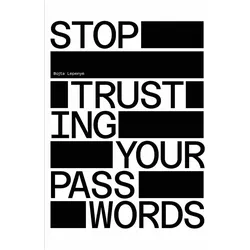
Stop Trusting Your Passwords, Ratgeber von Bojta Lepenye"Stop Trusting Your Passwords" ist ein umfassender Ratgeber, der sich an Personen richtet, die ein grundlegendes Verständnis von Linux haben und mehr über die Analyse und das Knacken von Passwörtern lernen möchten. Dieses Buch bietet eine detaillierte Einführung in die Welt des Offline-Passwortknackens und deckt alle wesentlichen Aspekte ab, die für das Verständnis und die Anwendung dieser Techniken erforderlich sind. Die leicht verständlichen Abschnitte führen die Leser durch die grundlegenden Konzepte von Hash-Funktionen, die Installation der erforderlichen Software für Hardware-Beschleunigung und Optimierung sowie verschiedene Angriffsmethoden wie Wörterbuch- und Musterangriffe. Darüber hinaus werden spezialisierte Tools und Frameworks vorgestellt, die für das Passwortknacken verwendet werden können. Die Leser lernen auch, wie sie eine verteilte Client-Server-Infrastruktur für grossangelegte Angriffe konfigurieren können. Dieses Buch ist eine wertvolle Ressource für alle, die sich mit der Sicherheit von Passwörtern auseinandersetzen möchten.27,70 €*Versand: 0,00 €Sichere Weiterleitung zum Anbieter
-
10 Finger Tippen für zu Hause am PC lernen - blind jedes Wort finden - Maschinenschreiben inkl. Tipp Trainer Software für den PC10 Finger Tippen für zu Hause am PC lernen - blind jedes Wort finden - Maschinenschreiben inkl. Tipp Trainer Software für den PC , 10 Finger Tippen schnell und einfach am PC erlernen und blind schreiben Mit großer Übungsvorlage für die korrekte 10 Fingerstellung inkl. Übungssoftware TippTrainer 10 PRO und Geschäftsbriefvorlagen (als DVD + Download) Dieses Paket begleitet Sie beim sicheren Erlernen des 10 Finger Systems und dessen Anwendung am Computer. Anhand vieler Übungseinheiten lernen Sie zunächst die grundlegenden Fertigkeiten des praktischen Zehnfingersystems kennen, bevor Sie im Anschluss daran erfahren, wie Sie Geschäftsbriefe nach DIN 5008 tippen. Erhalten Sie außerdem praktische Tipps, wie Sie Ihren Computer schnell und einfach per Tastatur bedienen und auch ermüdungsfrei längere Texte schreiben können. Zusätzlich zum Buch erhalten Sie die Übungssoftware für Ihren PC, um mit vielen abwechslungsreichen Übungen und Lektionen sicher im schnellen Zehnfingersystem zu werden. Von Beginn an üben Sie vollständige Wörter und Sätze statt sinnloser Zeichenfolgen. Die Texte der Übungslektionen reagieren individuell auf Ihre Tippfehler. Häufig falsch getippte Buchstaben werden sofort intensiver wiederholt als richtig getippte Zeichen. So bekommen Sie Tippfehler schnell in den Griff. In diesem 10 Finger Lern-Paket ist enthalten: - Lernbuch über 100 Seiten - mit großer, gedruckter Übungstastatur für die korrekte Fingerstellung - Software 10 Finger System für Ihren PC (damit lernen Sie gezielt und genau in kürzester Zeit das 10-Finger-System) Aus dem Inhalt: - Kurs zum sicheren Erlernen des 10-Finger-Systems im Eigenunterricht - Übungen zur Grundstellung - Geschäftsbriefe nach DIN 5008 - Fehlerquote und Schreibgeschwindigkeit verbessern - Flüssig und fehlerfrei tippen mit dem 10 Finger System - Umfangreiche Auswertung des aktuellen Lernfortschritts - Vollversion 10-Finger-System-Software für Ihren PC , Federungsset > Sportfederung , Erscheinungsjahr: 20220713, Produktform: Kartoniert, Beilage: Spiralbindung, Redaktion: Markt+Technik Verlag GmbH, Seitenzahl/Blattzahl: 98, Keyword: 10 Finger System; 10 Finger Tippen; 10 Finger schreiben lernen; 10-Finger; Anleitung; Blind schreiben; Computer; DIN 5008 norm; Erwachsene; Goldfinger; Jugendliche; Kinder; Markt und Technik; Maschinenschreiben am PC; PC; Rechtschreib Training; Ruck Zuck Kurs; Schneller schreiben; Schnellschreiben; Schreibübungen; Tastatur; Tastaturschreiben; Tastschreiben; Tipp 10; Word; Zehn Finger; Zehnfingersystem, Fachschema: Textverarbeitung (EDV), Thema: Optimieren, Warengruppe: HC/Informatik/EDV/Sonstiges, Fachkategorie: Textverarbeitungssoftware, Thema: Verstehen, Text Sprache: ger, UNSPSC: 49019900, Warenverzeichnis für die Außenhandelsstatistik: 49019900, Verlag: Markt+Technik Verlag, Verlag: Markt+Technik Verlag, Verlag: Markt + Technik Verlag GmbH, Länge: 304, Breite: 213, Höhe: 12, Gewicht: 420, Produktform: Klappenbroschur, Genre: Mathematik/Naturwissenschaften/Technik/Medizin, Genre: Mathematik/Naturwissenschaften/Technik/Medizin, Herkunftsland: DEUTSCHLAND (DE), Katalog: deutschsprachige Titel, Katalog: Gesamtkatalog, Katalog: Kennzeichnung von Titeln mit einer Relevanz > 30, Katalog: Lagerartikel, Book on Demand, ausgew. Medienartikel, Relevanz: 0200, Tendenz: +1, Unterkatalog: AK, Unterkatalog: Bücher, Unterkatalog: Hardcover, Unterkatalog: Lagerartikel,24,95 €*Versand: 0,00 €Sichere Weiterleitung zum Anbieter
-
Wireless Kabellos Multimedia Slim Chocolate Design Tastatur & Maus SetInca IWS-519. Tastatur Formfaktor: Volle Größe (100%). Tastatur-Stil: Gerade. Geräteschnittstelle: RF Wireless, Tastaturaufbau: QWERTY, Empfohlene Nutzung: Büro. Produktfarbe: Schwarz. Maus enthalten Tastatur-Spezifikationen; Ergonomisches Design mit weicher Oberfläche, Bietet smart Energieeinsparung. Multimedia-Tasten: 12 Reichweite 10m Empfänger Typ-C und USB Tastenlebensdauer: 10 Millionen Mal Geeigneter Port: USB Einstellbarer Kippwinkel Anzahl der Tasten: 104 Flüssigkeitsabflusskanäle Tastatur-Größe: 440×155×28mm Gewicht :630 ± 5g Tastatur Betriebsspannung: 3V Tastatur Betriebsstrom : 3mA Stromversorgung: bedient durch 2 AAA Batterien Kompatibilität: Windows® 7 32/64-bitWindows ® 8 / Windows® 8 Pro Spezifikationen der Maus; 4D-Taste Tastenlebensdauer: 5 Millionen Maus Größe: 98*58*38mm Gewicht:50g Gehäuse-Material: ABS LIEFERINHALT IWS-519 kabellose Tastatur x1 IWS-519 kabellose Maus x1 Benutzerhandbuch x129,74 €*Versand: 0,00 €Sichere Weiterleitung zum Anbieter


-
Warum funktioniert der Computer, aber der Bildschirm, die Maus und die Tastatur nicht?
Es könnte verschiedene Gründe geben, warum der Bildschirm, die Maus und die Tastatur nicht funktionieren, während der Computer eingeschaltet ist. Möglicherweise sind die Geräte nicht ordnungsgemäß an den Computer angeschlossen oder es gibt ein Problem mit den Treibern oder der Hardware. Es könnte auch sein, dass die Geräte defekt sind und ausgetauscht werden müssen. Es ist ratsam, die Verbindungen zu überprüfen, die Treiber zu aktualisieren und gegebenenfalls den technischen Support zu kontaktieren, um das Problem zu diagnostizieren und zu beheben. **
-
Warum startet der PC den Bildschirm, die Maus und die Tastatur nicht?
Es gibt mehrere mögliche Gründe, warum der PC den Bildschirm, die Maus und die Tastatur nicht startet. Es könnte ein Problem mit der Stromversorgung sein, zum Beispiel ein defektes Netzteil. Es könnte auch ein Problem mit den Verbindungen zwischen den Geräten und dem PC geben, wie zum Beispiel ein lockerer Kabelanschluss. Ein weiterer möglicher Grund könnte ein Hardwarefehler sein, wie zum Beispiel ein defektes Motherboard oder eine fehlerhafte Grafikkarte. Es wäre ratsam, einen Fachmann zu konsultieren, um das genaue Problem zu diagnostizieren und zu beheben. **
-
Was ist der Unterschied zwischen Hardware-Programmierung und Software-Programmierung?
Hardware-Programmierung bezieht sich auf das Schreiben von Code, der direkt auf Hardware-Komponenten wie Mikrocontrollern oder FPGA-Chips ausgeführt wird. Dies erfordert ein tiefes Verständnis der Hardware-Architektur und der Register-Level-Programmierung. Software-Programmierung hingegen bezieht sich auf das Schreiben von Code, der auf einem Betriebssystem oder einer virtuellen Maschine ausgeführt wird. Hier liegt der Fokus auf der Entwicklung von Anwendungen und der Nutzung von vorhandenen Software-Bibliotheken und APIs. **
-
Was sind die Vor- und Nachteile von One-Time Passwords (OTP) gegenüber herkömmlichen Passwörtern?
Vorteile von OTP: Höhere Sicherheit durch Einmaligkeit des Passworts, Schutz vor Phishing-Angriffen, einfache Implementierung in bestehende Systeme. Nachteile von OTP: Benötigen zusätzliche Hardware oder Apps, können bei Verlust des Geräts zu Problemen führen, können zu Verzögerungen beim Login führen. **


Warum gibt es kein Signal an Bildschirm, Tastatur und Maus bei dem neuen PC?
Es gibt mehrere mögliche Gründe dafür, dass kein Signal an Bildschirm, Tastatur und Maus ankommt. Es könnte ein Problem mit den Verbindungskabeln oder -anschlüssen geben, ein Problem mit der Grafikkarte oder dem Mainboard, oder es könnte ein Softwareproblem vorliegen. Es ist ratsam, die Verbindungen zu überprüfen, die Treiber zu aktualisieren und gegebenenfalls den technischen Support des Herstellers zu kontaktieren, um das Problem zu diagnostizieren und zu beheben. **
Was könnte es sein, wenn der PC hochfährt, aber Maus, Tastatur und Bildschirm nicht funktionieren?
Es könnte mehrere mögliche Ursachen geben. Eine Möglichkeit ist, dass die Verbindung zwischen den Peripheriegeräten und dem PC nicht richtig hergestellt ist. Überprüfen Sie, ob alle Kabel ordnungsgemäß angeschlossen sind. Eine andere Möglichkeit ist, dass die Treiber für die Peripheriegeräte nicht korrekt installiert oder veraltet sind. Versuchen Sie, die Treiber zu aktualisieren oder neu zu installieren. Es könnte auch ein Hardwareproblem vorliegen, wie zum Beispiel ein defektes Kabel oder eine fehlerhafte USB-Schnittstelle. In diesem Fall sollten Sie einen Fachmann zur Überprüfung des Systems konsultieren. **
Top-Angebote
Produkte zum Begriff Passwords:
-
OneSafe Safe PasswordsOneSafe Safe Passwords Sämtliche Kennwörter sicher erfassen, speichern und verwalten Nur ein Kennwort zu merken Kennwörter und Anmeldedateien sind sicher in einer verschlüsselten Datei Kennwörter automatisch erfassen und speichern Starkes Kennwort generieren und benutzen Brieftasche zum sicheren Aufbewahren von Kreditkartendaten Zugriff auf Kennwörter von Smartphone, Tablet oder Computer Sind Sie es auch leid, sich so viele verschiedene Kennwörter merken zu müssen? Mit Safe Passwords verwalten Sie alle Kennwörter und IDs in einem sichereren, verschlüsselten Konto. Sie müssen sich nicht mehr all die verschiedenen Kennwörter merken. Von jetzt an merken Sie sich nur noch das Masterkennwort. Safe Passwords übernimmt den Rest. Mit Safe Passwords vergessen Sie kein Kennwort mehr! Stärken Ein sicheres verschlüsseltes Konto Safe Passwords bewahrt Ihre Kennwörter sicher auf und macht Ihnen das Leben leichter. Es ist nicht mehr nötig, sich Dutzende verschiedene Kennwörter merken zu müssen. Mit Safe Passwords erfassen und verwalten Sie alle Kennwörter und IDs in einem sichereren, verschlüsselten Konto. Kennwörter automatisch erfassen und speichern Safe Passwords erfasst auf besuchten Websites automatisch die zugehörigen Kennwörter und Benutzer-IDs. Wenn Sie die Website das nächste Mal aufrufen, werden Sie automatisch angemeldet. Sie können die Websites sogar direkt aus Safe Passwords heraus aufrufen. Maximale Sicherheit Safe Passwords speichert Ihre Kennwörter und IDs in einer sicheren, verschlüsselten Datei, die mit einem - nur Ihnen bekannten - Masterkennwort geschützt wird. Safe Passwords verwendet den stärksten Verschlüsselungsstandard AES-256 Bit und sichert das Masterkennwort mit PBKDF2. In einem Safe Passwords-Konto sind Ihre Kennwörter sicher. Starkes Kennwort generieren und benutzen Wenn Sie sich Ihre Kennwörter nicht mehr merken müssen, sind Sie weniger versucht, für alle Websites dasselbe Kennwort zu benutzen. Safe Passwords enthält einen Kennwort-Generator, der starke, lange und sichere Kennwörter erstellt. Sie können vorgeben, ob es Buchstaben, Symbole und Zahlen enthalten soll und wie lang es ist. Einfache Verwaltung aller Kennwörter Zu Safe Passwords können Sie beliebig viele Kennwörter hinzuzufügen und dort bearbeiten oder verwalten. Die Kennwörter können alphabetisch, nach häufigster Nutzung, letzter Nutzung oder Erstellungsdatum sortiert werden. Funktionen 1. Wie sicher ist Safe Passwords? Sie legen ein Safe Passwords-Konto an und besuchen Ihre bevorzugten Websites. Wenn Sie sich erstmals bei einem beliebigen Konto anmelden, bietet Safe Passwords an, das Kennwort und die Anmeldedaten zu speichern. Beim nächsten Besuch der Website werden Sie automatisch angemeldet. Sie müssen sich also nicht mehr an all die verschiedenen Kennwörter und Benutzer-IDs erinnern. 2. Zugriff auf Kennwörter von Smartphone, Tablet oder Computer Safe Passwords funktioniert mit Browsern wie Chrome, Firefox und IE sowie auf Tablets und Smartphones von Apple oder mit Android. Das heißt, Sie können von Computer, Smartphone oder Tablet auf Ihre Kennwörter zugreifen. Änderungen an Ihrem Konto werden automatisch synchronisiert, sodass Sie von jedem Gerät aus stets auf die aktuellste Kennwortsammlung zugreifen. 3. Brieftasche zum sicheren Aufbewahren von Kreditkartendaten Safe Passwords enthält eine Brieftaschenfunktion, mit der Sie Ihre Kreditkartendaten sicher speichern können. Beim nächsten Online-Einkauf bietet Safe Passwords an, die Felder für die Kreditkarte automatisch auszufüllen. Sie können selbst wählen, welche der hinterlegten Kreditkarten benutzt werden soll. Die automatische Eingabe der Kreditkartennummer ist eine sichere Methode beim Online-Einkauf, da Sie sich über das Abfangen von Tastatureingaben keine Sorgen machen müssen. Ihre Kreditkartendaten werden in derselben verschlüsselten Datei aufbewahrt wie Ihre Kennwörter. 4. Kennwörter sicher teilen mit Kollegen und Freunden Das Teilen von Kennwörtern per E-Mail, SMS oder Chats ist sehr unsicher. Mit der Funktion zum Teilen in Safe Passwords können Sie verschlüsselte Kennwörter sicher teilen. Der Empfänger kann das geteilte Kennwort nicht bearbeiten und Sie entscheiden selbst, ob er es sehen oder lediglich zur Anmeldung benutzen kann, wobei das Kennwort selbst unsichtbar bleibt. 5. Zweistufige Authentifizierung (2FA) Als zweifstufige Authentifizierung (2FA) bezeichnet man eine zusätzliche Sicherheitsebene, die zur Anmeldung bei Ihrem Konto nicht nur ein Kennwort und einen Benutzernamen erfordert, sondern auch einen einmaligen Sicherheitscode. Safe Passwords 2FA kann Codes per SMS oder Anrufe versenden. Alternativ können die Codes auch mit Google Authenticator generiert werden. Wenn Sie 2FA für Ihr Konto aktivieren, können Sie vorgeben, dass ein Gerät 30 Tage lang erkannt wird, damit Sie den 2FA-Code nicht bei jeder Anmeldung eingeben müssen. 6. In anderen Programmen gespeicherte Kennwörte...24,95 €*Versand: 0,00 €Sichere Weiterleitung zum Anbieter
-
Panda Dome PasswordsPanda Dome Passwords: Ihr zuverlässiger Passwort-Manager Die Verwaltung von Passwörtern kann eine echte Herausforderung sein. Die meisten von uns haben zahlreiche Online-Konten und Dienste, die alle ein eigenes sicheres Passwort erfordern. Das Merken dieser vielen Passwörter ist fast unmöglich, und das Aufschreiben oder Wiederverwenden von Passwörtern ist unsicher. Hier kommt Panda Dome Passwords ins Spiel, Ihr zuverlässiger Passwort-Manager. Passwörter sicher erstellen und verwalten, ohne sich zu merken Die Verwendung eines einzigen Passworts für alle Ihre Online-Konten ist keine gute Idee, da dies Ihre Sicherheit gefährden kann. Auf der anderen Seite ist es nahezu unmöglich, sich eine Vielzahl unterschiedlicher Passwörter zu merken. Mit Panda Dome Passwords müssen Sie sich nur ein einfaches Masterpasswort merken. Unser Passwort-Manager erledigt den Rest, indem er alle erforderlichen Daten erkennt und bereitstellt, damit Sie sich bei Ihren Lieblingsdiensten sicher anmelden können. Alle Ihre Passwörter mit einem einzigen Masterpasswort verwalten: Keine Notwendigkeit mehr, sich verschiedene Passwörter zu merken oder aufzuschreiben. Formulare automatisch ausfüllen: Sparen Sie Zeit, indem Sie Registrierungsformulare automatisch ausfüllen lassen. Starke Passwörter generieren: Verwenden Sie Passwörter, die mit militärischen Verschlüsselungsalgorithmen erstellt wurden, um Ihre Konten zu schützen. Passwörter auf allen Geräten synchronisieren: Ihre Passwörter sind auf all Ihren Geräten sicher und bequem synchronisiert. Sichere Hinweise erstellen: Erstellen Sie verschlüsselte virtuelle "Haftnotizen", auf die nur Sie mit Ihrem Masterpasswort zugreifen können. Ihren Browser-Verlauf löschen: Schützen Sie Ihre Privatsphäre, indem Sie Ihren Browser-Verlauf und alle geöffneten Webseiten und Dienste per Fernzugriff schließen. Ihre Sicherheit beginnt bei Ihnen Wenn Sie zu denjenigen gehören, die ihre Passwörter auf Haftnotizen neben dem Computer aufbewahren, alle Passwörter in einem Notizbuch notieren, immer dasselbe Passwort für alle Konten verwenden oder sich ständig Gedanken darüber machen, wo Sie Ihre Passwörter am besten aufbewahren sollten, dann ist Panda Dome Passwords die perfekte Lösung für Sie. Mit Panda Dome Passwords müssen Sie sich nur noch Ihr Masterpasswort merken. Alle anderen Passwörter und Sicherheitsinformationen werden sicher und verschlüsselt gespeichert. Dadurch haben Sie schnellen und sicheren Zugriff auf alle notwendigen Informationen, ohne sich Sorgen um Ihre Privatsphäre machen zu müssen. Schützen Sie Ihre Passwörter und Ihre Online-Konten mit Panda Dome Passwords, Ihrem vertrauenswürdigen Passwort-Manager. Mit uns behalten Sie die Kontrolle über Ihre digitalen Zugangsdaten und gewährleisten gleichzeitig die Sicherheit Ihrer Online-Präsenz. Dieses Produkt ist für eine unlimitierte Anzahl von Geräten für ein Jahr nach der Aktivierung gültig.9,95 €*Versand: 0,00 €Sichere Weiterleitung zum Anbieter
-
Stop Trusting Your Passwords, Ratgeber von Bojta Lepenye"Stop Trusting Your Passwords" ist ein umfassender Ratgeber, der sich an Personen richtet, die ein grundlegendes Verständnis von Linux haben und mehr über die Analyse und das Knacken von Passwörtern lernen möchten. Dieses Buch bietet eine detaillierte Einführung in die Welt des Offline-Passwortknackens und deckt alle wesentlichen Aspekte ab, die für das Verständnis und die Anwendung dieser Techniken erforderlich sind. Die leicht verständlichen Abschnitte führen die Leser durch die grundlegenden Konzepte von Hash-Funktionen, die Installation der erforderlichen Software für Hardware-Beschleunigung und Optimierung sowie verschiedene Angriffsmethoden wie Wörterbuch- und Musterangriffe. Darüber hinaus werden spezialisierte Tools und Frameworks vorgestellt, die für das Passwortknacken verwendet werden können. Die Leser lernen auch, wie sie eine verteilte Client-Server-Infrastruktur für grossangelegte Angriffe konfigurieren können. Dieses Buch ist eine wertvolle Ressource für alle, die sich mit der Sicherheit von Passwörtern auseinandersetzen möchten.27,70 €*Versand: 0,00 €Sichere Weiterleitung zum Anbieter
-
10 Finger Tippen für zu Hause am PC lernen - blind jedes Wort finden - Maschinenschreiben inkl. Tipp Trainer Software für den PC10 Finger Tippen für zu Hause am PC lernen - blind jedes Wort finden - Maschinenschreiben inkl. Tipp Trainer Software für den PC , 10 Finger Tippen schnell und einfach am PC erlernen und blind schreiben Mit großer Übungsvorlage für die korrekte 10 Fingerstellung inkl. Übungssoftware TippTrainer 10 PRO und Geschäftsbriefvorlagen (als DVD + Download) Dieses Paket begleitet Sie beim sicheren Erlernen des 10 Finger Systems und dessen Anwendung am Computer. Anhand vieler Übungseinheiten lernen Sie zunächst die grundlegenden Fertigkeiten des praktischen Zehnfingersystems kennen, bevor Sie im Anschluss daran erfahren, wie Sie Geschäftsbriefe nach DIN 5008 tippen. Erhalten Sie außerdem praktische Tipps, wie Sie Ihren Computer schnell und einfach per Tastatur bedienen und auch ermüdungsfrei längere Texte schreiben können. Zusätzlich zum Buch erhalten Sie die Übungssoftware für Ihren PC, um mit vielen abwechslungsreichen Übungen und Lektionen sicher im schnellen Zehnfingersystem zu werden. Von Beginn an üben Sie vollständige Wörter und Sätze statt sinnloser Zeichenfolgen. Die Texte der Übungslektionen reagieren individuell auf Ihre Tippfehler. Häufig falsch getippte Buchstaben werden sofort intensiver wiederholt als richtig getippte Zeichen. So bekommen Sie Tippfehler schnell in den Griff. In diesem 10 Finger Lern-Paket ist enthalten: - Lernbuch über 100 Seiten - mit großer, gedruckter Übungstastatur für die korrekte Fingerstellung - Software 10 Finger System für Ihren PC (damit lernen Sie gezielt und genau in kürzester Zeit das 10-Finger-System) Aus dem Inhalt: - Kurs zum sicheren Erlernen des 10-Finger-Systems im Eigenunterricht - Übungen zur Grundstellung - Geschäftsbriefe nach DIN 5008 - Fehlerquote und Schreibgeschwindigkeit verbessern - Flüssig und fehlerfrei tippen mit dem 10 Finger System - Umfangreiche Auswertung des aktuellen Lernfortschritts - Vollversion 10-Finger-System-Software für Ihren PC , Federungsset > Sportfederung , Erscheinungsjahr: 20220713, Produktform: Kartoniert, Beilage: Spiralbindung, Redaktion: Markt+Technik Verlag GmbH, Seitenzahl/Blattzahl: 98, Keyword: 10 Finger System; 10 Finger Tippen; 10 Finger schreiben lernen; 10-Finger; Anleitung; Blind schreiben; Computer; DIN 5008 norm; Erwachsene; Goldfinger; Jugendliche; Kinder; Markt und Technik; Maschinenschreiben am PC; PC; Rechtschreib Training; Ruck Zuck Kurs; Schneller schreiben; Schnellschreiben; Schreibübungen; Tastatur; Tastaturschreiben; Tastschreiben; Tipp 10; Word; Zehn Finger; Zehnfingersystem, Fachschema: Textverarbeitung (EDV), Thema: Optimieren, Warengruppe: HC/Informatik/EDV/Sonstiges, Fachkategorie: Textverarbeitungssoftware, Thema: Verstehen, Text Sprache: ger, UNSPSC: 49019900, Warenverzeichnis für die Außenhandelsstatistik: 49019900, Verlag: Markt+Technik Verlag, Verlag: Markt+Technik Verlag, Verlag: Markt + Technik Verlag GmbH, Länge: 304, Breite: 213, Höhe: 12, Gewicht: 420, Produktform: Klappenbroschur, Genre: Mathematik/Naturwissenschaften/Technik/Medizin, Genre: Mathematik/Naturwissenschaften/Technik/Medizin, Herkunftsland: DEUTSCHLAND (DE), Katalog: deutschsprachige Titel, Katalog: Gesamtkatalog, Katalog: Kennzeichnung von Titeln mit einer Relevanz > 30, Katalog: Lagerartikel, Book on Demand, ausgew. Medienartikel, Relevanz: 0200, Tendenz: +1, Unterkatalog: AK, Unterkatalog: Bücher, Unterkatalog: Hardcover, Unterkatalog: Lagerartikel,24,95 €*Versand: 0,00 €Sichere Weiterleitung zum Anbieter
-
Was ist der Oberbegriff für PC-Bildschirm, Tastatur und Maus?
Der Oberbegriff für PC-Bildschirm, Tastatur und Maus ist "Peripheriegeräte". Diese Geräte dienen zur Eingabe und Ausgabe von Informationen an den Computer. **
-
Warum funktionieren der Bildschirm, die Maus und die Tastatur, aber nicht der Computer?
Es gibt verschiedene mögliche Gründe dafür, warum der Computer nicht funktioniert, obwohl der Bildschirm, die Maus und die Tastatur funktionieren. Es könnte ein Problem mit der Stromversorgung des Computers geben, wie zum Beispiel ein defektes Netzteil. Es könnte auch ein Hardwareproblem im Inneren des Computers geben, wie zum Beispiel ein defekter Prozessor oder eine fehlerhafte Festplatte. Es ist auch möglich, dass ein Softwareproblem vorliegt, wie zum Beispiel ein beschädigtes Betriebssystem oder ein Virus. Um das genaue Problem zu identifizieren, ist es am besten, einen Fachmann zu konsultieren. **
-
Warum funktioniert der Computer, aber der Bildschirm, die Maus und die Tastatur nicht?
Es könnte verschiedene Gründe geben, warum der Bildschirm, die Maus und die Tastatur nicht funktionieren, während der Computer eingeschaltet ist. Möglicherweise sind die Geräte nicht ordnungsgemäß an den Computer angeschlossen oder es gibt ein Problem mit den Treibern oder der Hardware. Es könnte auch sein, dass die Geräte defekt sind und ausgetauscht werden müssen. Es ist ratsam, die Verbindungen zu überprüfen, die Treiber zu aktualisieren und gegebenenfalls den technischen Support zu kontaktieren, um das Problem zu diagnostizieren und zu beheben. **
-
Warum startet der PC den Bildschirm, die Maus und die Tastatur nicht?
Es gibt mehrere mögliche Gründe, warum der PC den Bildschirm, die Maus und die Tastatur nicht startet. Es könnte ein Problem mit der Stromversorgung sein, zum Beispiel ein defektes Netzteil. Es könnte auch ein Problem mit den Verbindungen zwischen den Geräten und dem PC geben, wie zum Beispiel ein lockerer Kabelanschluss. Ein weiterer möglicher Grund könnte ein Hardwarefehler sein, wie zum Beispiel ein defektes Motherboard oder eine fehlerhafte Grafikkarte. Es wäre ratsam, einen Fachmann zu konsultieren, um das genaue Problem zu diagnostizieren und zu beheben. **
Ähnliche Suchbegriffe für Passwords
-
Wireless Kabellos Multimedia Slim Chocolate Design Tastatur & Maus SetInca IWS-519. Tastatur Formfaktor: Volle Größe (100%). Tastatur-Stil: Gerade. Geräteschnittstelle: RF Wireless, Tastaturaufbau: QWERTY, Empfohlene Nutzung: Büro. Produktfarbe: Schwarz. Maus enthalten Tastatur-Spezifikationen; Ergonomisches Design mit weicher Oberfläche, Bietet smart Energieeinsparung. Multimedia-Tasten: 12 Reichweite 10m Empfänger Typ-C und USB Tastenlebensdauer: 10 Millionen Mal Geeigneter Port: USB Einstellbarer Kippwinkel Anzahl der Tasten: 104 Flüssigkeitsabflusskanäle Tastatur-Größe: 440×155×28mm Gewicht :630 ± 5g Tastatur Betriebsspannung: 3V Tastatur Betriebsstrom : 3mA Stromversorgung: bedient durch 2 AAA Batterien Kompatibilität: Windows® 7 32/64-bitWindows ® 8 / Windows® 8 Pro Spezifikationen der Maus; 4D-Taste Tastenlebensdauer: 5 Millionen Maus Größe: 98*58*38mm Gewicht:50g Gehäuse-Material: ABS LIEFERINHALT IWS-519 kabellose Tastatur x1 IWS-519 kabellose Maus x1 Benutzerhandbuch x129,74 €*Versand: 0,00 €Sichere Weiterleitung zum Anbieter
-
Springer Fundamentals of Sketch-Based Passwords (Englisch, Softcover, Benjamin S. Riggan, Cliff Wang, Wesley E. Snyder) (55568901)Springer Fundamentals of Sketch-Based Passwords (Englisch, Softcover, Benjamin S. Riggan, Cliff Wang, Wesley E. Snyder) (55568901)53,49 €*Versand: 0,00 €Sichere Weiterleitung zum Anbieter
-
Was ist der Unterschied zwischen Hardware-Programmierung und Software-Programmierung?
Hardware-Programmierung bezieht sich auf das Schreiben von Code, der direkt auf Hardware-Komponenten wie Mikrocontrollern oder FPGA-Chips ausgeführt wird. Dies erfordert ein tiefes Verständnis der Hardware-Architektur und der Register-Level-Programmierung. Software-Programmierung hingegen bezieht sich auf das Schreiben von Code, der auf einem Betriebssystem oder einer virtuellen Maschine ausgeführt wird. Hier liegt der Fokus auf der Entwicklung von Anwendungen und der Nutzung von vorhandenen Software-Bibliotheken und APIs. **
-
Was sind die Vor- und Nachteile von One-Time Passwords (OTP) gegenüber herkömmlichen Passwörtern?
Vorteile von OTP: Höhere Sicherheit durch Einmaligkeit des Passworts, Schutz vor Phishing-Angriffen, einfache Implementierung in bestehende Systeme. Nachteile von OTP: Benötigen zusätzliche Hardware oder Apps, können bei Verlust des Geräts zu Problemen führen, können zu Verzögerungen beim Login führen. **
-
Warum gibt es kein Signal an Bildschirm, Tastatur und Maus bei dem neuen PC?
Es gibt mehrere mögliche Gründe dafür, dass kein Signal an Bildschirm, Tastatur und Maus ankommt. Es könnte ein Problem mit den Verbindungskabeln oder -anschlüssen geben, ein Problem mit der Grafikkarte oder dem Mainboard, oder es könnte ein Softwareproblem vorliegen. Es ist ratsam, die Verbindungen zu überprüfen, die Treiber zu aktualisieren und gegebenenfalls den technischen Support des Herstellers zu kontaktieren, um das Problem zu diagnostizieren und zu beheben. **
-
Was könnte es sein, wenn der PC hochfährt, aber Maus, Tastatur und Bildschirm nicht funktionieren?
Es könnte mehrere mögliche Ursachen geben. Eine Möglichkeit ist, dass die Verbindung zwischen den Peripheriegeräten und dem PC nicht richtig hergestellt ist. Überprüfen Sie, ob alle Kabel ordnungsgemäß angeschlossen sind. Eine andere Möglichkeit ist, dass die Treiber für die Peripheriegeräte nicht korrekt installiert oder veraltet sind. Versuchen Sie, die Treiber zu aktualisieren oder neu zu installieren. Es könnte auch ein Hardwareproblem vorliegen, wie zum Beispiel ein defektes Kabel oder eine fehlerhafte USB-Schnittstelle. In diesem Fall sollten Sie einen Fachmann zur Überprüfung des Systems konsultieren. **
* Alle Preise verstehen sich inklusive der gesetzlichen Mehrwertsteuer und ggf. zuzüglich Versandkosten. Die Angebotsinformationen basieren auf den Angaben des jeweiligen Shops und werden über automatisierte Prozesse aktualisiert. Eine Aktualisierung in Echtzeit findet nicht statt, so dass es im Einzelfall zu Abweichungen kommen kann. ** Hinweis: Teile dieses Inhalts wurden von KI erstellt.