Domain lernen-am-pc.de kaufen?
Wir ziehen mit dem Projekt
lernen-am-pc.de um.
Sind Sie am Kauf der Domain
lernen-am-pc.de interessiert?
domain@kv-gmbh.de · 0541-91531010
Domain lernen-am-pc.de kaufen?
Warum findet der PC den Drucker Brother MFC-J5335DW nicht?
Es gibt mehrere mögliche Gründe, warum der PC den Drucker Brother MFC-J5335DW nicht findet. Zunächst sollte überprüft werden, ob der Drucker ordnungsgemäß mit dem PC verbunden ist, entweder über ein USB-Kabel oder über das Netzwerk. Es ist auch wichtig sicherzustellen, dass die Treiber für den Drucker auf dem PC installiert sind. Wenn der Drucker immer noch nicht erkannt wird, könnte es hilfreich sein, den Drucker neu zu starten oder den PC neu zu starten und erneut nach dem Drucker zu suchen. **
Wie verbinde ich einen PC und einen Brother-Drucker per LAN-Kabel?
Um einen PC und einen Brother-Drucker per LAN-Kabel zu verbinden, müssen Sie das LAN-Kabel an den Ethernet-Anschluss des PCs und des Druckers anschließen. Stellen Sie sicher, dass beide Geräte eingeschaltet sind und über eine aktive Netzwerkverbindung verfügen. Überprüfen Sie die IP-Adresse des Druckers und stellen Sie sicher, dass der PC im selben Netzwerk ist, um auf den Drucker zugreifen zu können. **

Ähnliche Suchbegriffe für Brother-Thermotransferrolle-PC-74RF-Drucker
Top-Angebote
Produkte zum Begriff Brother-Thermotransferrolle-PC-74RF-Drucker:
-
10 Finger Tippen für zu Hause am PC lernen - blind jedes Wort finden - Maschinenschreiben inkl. Tipp Trainer Software für den PC10 Finger Tippen für zu Hause am PC lernen - blind jedes Wort finden - Maschinenschreiben inkl. Tipp Trainer Software für den PC , 10 Finger Tippen schnell und einfach am PC erlernen und blind schreiben Mit großer Übungsvorlage für die korrekte 10 Fingerstellung inkl. Übungssoftware TippTrainer 10 PRO und Geschäftsbriefvorlagen (als DVD + Download) Dieses Paket begleitet Sie beim sicheren Erlernen des 10 Finger Systems und dessen Anwendung am Computer. Anhand vieler Übungseinheiten lernen Sie zunächst die grundlegenden Fertigkeiten des praktischen Zehnfingersystems kennen, bevor Sie im Anschluss daran erfahren, wie Sie Geschäftsbriefe nach DIN 5008 tippen. Erhalten Sie außerdem praktische Tipps, wie Sie Ihren Computer schnell und einfach per Tastatur bedienen und auch ermüdungsfrei längere Texte schreiben können. Zusätzlich zum Buch erhalten Sie die Übungssoftware für Ihren PC, um mit vielen abwechslungsreichen Übungen und Lektionen sicher im schnellen Zehnfingersystem zu werden. Von Beginn an üben Sie vollständige Wörter und Sätze statt sinnloser Zeichenfolgen. Die Texte der Übungslektionen reagieren individuell auf Ihre Tippfehler. Häufig falsch getippte Buchstaben werden sofort intensiver wiederholt als richtig getippte Zeichen. So bekommen Sie Tippfehler schnell in den Griff. In diesem 10 Finger Lern-Paket ist enthalten: - Lernbuch über 100 Seiten - mit großer, gedruckter Übungstastatur für die korrekte Fingerstellung - Software 10 Finger System für Ihren PC (damit lernen Sie gezielt und genau in kürzester Zeit das 10-Finger-System) Aus dem Inhalt: - Kurs zum sicheren Erlernen des 10-Finger-Systems im Eigenunterricht - Übungen zur Grundstellung - Geschäftsbriefe nach DIN 5008 - Fehlerquote und Schreibgeschwindigkeit verbessern - Flüssig und fehlerfrei tippen mit dem 10 Finger System - Umfangreiche Auswertung des aktuellen Lernfortschritts - Vollversion 10-Finger-System-Software für Ihren PC , Federungsset > Sportfederung , Erscheinungsjahr: 20220713, Produktform: Kartoniert, Beilage: Spiralbindung, Redaktion: Markt+Technik Verlag GmbH, Seitenzahl/Blattzahl: 98, Keyword: 10 Finger System; 10 Finger Tippen; 10 Finger schreiben lernen; 10-Finger; Anleitung; Blind schreiben; Computer; DIN 5008 norm; Erwachsene; Goldfinger; Jugendliche; Kinder; Markt und Technik; Maschinenschreiben am PC; PC; Rechtschreib Training; Ruck Zuck Kurs; Schneller schreiben; Schnellschreiben; Schreibübungen; Tastatur; Tastaturschreiben; Tastschreiben; Tipp 10; Word; Zehn Finger; Zehnfingersystem, Fachschema: Textverarbeitung (EDV), Thema: Optimieren, Warengruppe: HC/Informatik/EDV/Sonstiges, Fachkategorie: Textverarbeitungssoftware, Thema: Verstehen, Text Sprache: ger, UNSPSC: 49019900, Warenverzeichnis für die Außenhandelsstatistik: 49019900, Verlag: Markt+Technik Verlag, Verlag: Markt+Technik Verlag, Verlag: Markt + Technik Verlag GmbH, Länge: 304, Breite: 213, Höhe: 12, Gewicht: 420, Produktform: Klappenbroschur, Genre: Mathematik/Naturwissenschaften/Technik/Medizin, Genre: Mathematik/Naturwissenschaften/Technik/Medizin, Herkunftsland: DEUTSCHLAND (DE), Katalog: deutschsprachige Titel, Katalog: Gesamtkatalog, Katalog: Kennzeichnung von Titeln mit einer Relevanz > 30, Katalog: Lagerartikel, Book on Demand, ausgew. Medienartikel, Relevanz: 0200, Tendenz: +1, Unterkatalog: AK, Unterkatalog: Bücher, Unterkatalog: Hardcover, Unterkatalog: Lagerartikel,24,95 €*Versand: 0,00 €Sichere Weiterleitung zum Anbieter


-
Wie kann ich den Brother-Drucker an den PC anschließen und scannen? Brauche Hilfe.
Um den Brother-Drucker an den PC anzuschließen und zu scannen, benötigst du zunächst ein USB-Kabel, um den Drucker mit dem PC zu verbinden. Stelle sicher, dass du die neueste Treibersoftware für den Drucker auf deinem PC installiert hast. Sobald der Drucker angeschlossen ist, kannst du die Scan-Funktion entweder über die mitgelieferte Software des Druckers oder über die Scannereinstellungen deines PCs nutzen. **
-
Wo speichert Brother Drucker Scans?
Brother-Drucker speichern gescannte Dokumente normalerweise auf einem angeschlossenen Computer oder einem anderen Gerät, das mit dem Drucker verbunden ist. Die Dateien können auf dem Computer im Standardordner für gescannte Dokumente oder an einem vom Benutzer festgelegten Speicherort gespeichert werden. Einige Brother-Drucker verfügen auch über die Möglichkeit, Scans direkt auf einem USB-Stick oder einer Speicherkarte zu speichern. Es ist wichtig, regelmäßig den Speicherort für gescannte Dokumente zu überprüfen, um sicherzustellen, dass wichtige Dateien nicht verloren gehen. Es empfiehlt sich auch, die Datenschutzrichtlinien des Druckers zu überprüfen, um sicherzustellen, dass sensible Informationen sicher gespeichert werden. **
-
Welche App für Brother Drucker?
Welche App für Brother Drucker empfehlen Sie? Es gibt verschiedene Apps, die speziell für Brother Drucker entwickelt wurden, um das Drucken und Scannen von mobilen Geräten aus zu erleichtern. Einige beliebte Apps sind z.B. iPrint&Scan, Brother Print Service Plugin oder Brother Mobile Connect. Welche Funktionen benötigen Sie für Ihren Drucker? Je nach Bedarf können Sie die passende App auswählen, um Ihre Druck- und Scananforderungen zu erfüllen. Haben Sie bereits Erfahrungen mit einer bestimmten App für Brother Drucker gemacht? **
-
Warum druckt mein Brother-Drucker nicht?
Es gibt verschiedene mögliche Gründe, warum dein Brother-Drucker nicht druckt. Es könnte sein, dass der Drucker nicht richtig mit dem Computer verbunden ist, dass die Tintenpatronen leer oder verstopft sind, oder dass es ein Problem mit der Druckereinstellung gibt. Überprüfe diese möglichen Ursachen und versuche, das Problem zu beheben. Wenn das nicht funktioniert, könnte es auch ein technisches Problem mit dem Drucker selbst geben, und du solltest den Brother-Kundendienst kontaktieren. **

Warum druckt der Brother Drucker schief?
Es gibt mehrere mögliche Gründe, warum ein Brother Drucker schief drucken könnte. Ein möglicher Grund könnte sein, dass das Papier nicht richtig ausgerichtet ist oder dass die Papierführungen nicht richtig eingestellt sind. Ein weiterer Grund könnte eine Verstopfung oder ein Problem mit dem Druckkopf sein. Es könnte auch sein, dass die Druckereinstellungen nicht korrekt konfiguriert sind. Es empfiehlt sich, die oben genannten Faktoren zu überprüfen und gegebenenfalls anzupassen, um das Problem zu beheben. **
Welcher Brother Drucker ist der Beste?
Welcher Brother Drucker ist der Beste? Das hängt stark von den individuellen Anforderungen ab, die man an einen Drucker stellt. Einige beliebte Modelle von Brother sind der Brother HL-L2350DW für den Heimbereich oder kleine Büros, der Brother MFC-L8900CDW für größere Büros mit höherem Druckvolumen und der Brother DCP-L3550CDW für Farbdrucke in hoher Qualität. Es ist wichtig, den eigenen Bedarf an Funktionen wie Druckgeschwindigkeit, Druckqualität, Papierkapazität und Konnektivität zu berücksichtigen, um den besten Brother Drucker für die eigenen Anforderungen zu finden. Letztendlich sollte man sich auch überlegen, ob man einen Laserdrucker oder Tintenstrahldrucker bevorzugt, da beide Technologien unterschiedliche Vor- und Nachteile haben. **
Top-Angebote
Produkte zum Begriff Brother-Thermotransferrolle-PC-74RF-Drucker:
-
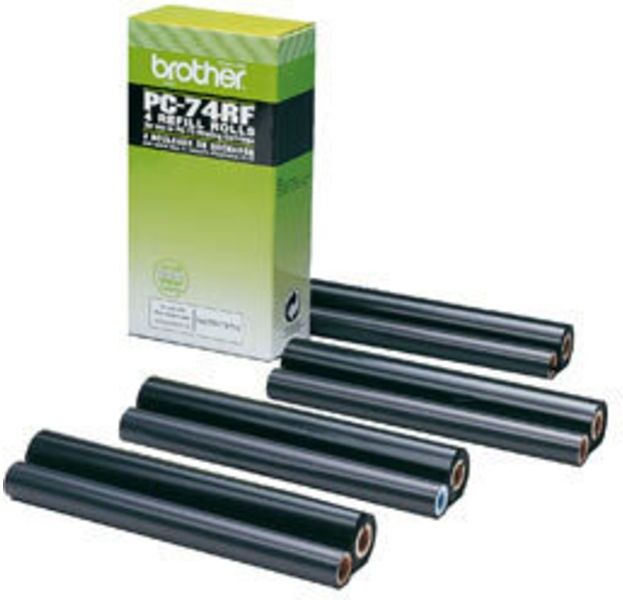
Brother Thermotransferrolle PC-74RF, Drucker ZubehörDie Brother Thermotransferrolle PC-74RF ist ein hochwertiges Druckerzubehör, das speziell für die Verwendung mit bestimmten Brother FAX-Modellen entwickelt wurde. Diese Rolle bietet eine Drucktechnologie auf Basis des Thermotransferverfahrens, das für seine Zuverlässigkeit und Qualität bekannt ist. Mit einer Kapazität von bis zu 144 Seiten ermöglicht sie eine effiziente Nutzung und sorgt dafür, dass wichtige Dokumente in klarer und präziser Qualität gedruckt werden. Die Rolle ist in einer praktischen Menge von vier Einheiten erhältlich, was eine längere Einsatzdauer gewährleistet. Die Brother PC-74RF ist eine ideale Wahl für alle, die regelmässig FAX-Dienste nutzen und dabei auf eine konsistente Druckqualität angewiesen sind. - Entwickelt für die Brother FAX-Modelle T104, T106, T74, T76 und T78 - Thermal Transfer Drucktechnologie für hochwertige Ausdrucke - Kapazität von bis zu 144 Seiten pro Rolle - Lieferung in einer praktischen Menge von 4 Rollen.67,50 €*Versand: 0,00 €Sichere Weiterleitung zum Anbieter
-
Brother PC-74RF - Schwarz - TonerBrother PC-74RF Toner Zwart kopen? De Brother PC-74RF Toner Zwart werkt met fijn poeder dat, in tegenstelling tot inkt, niet kan uitdrogen. Daardoor blijft de kwaliteit van je afdrukken ook bij langdurig gebruik goed behouden. Het poeder wordt tijdens het printproces gefixeerd op het....44,50 €*Versand: 5,95 €Sichere Weiterleitung zum Anbieter
-
10 Finger Tippen für zu Hause am PC lernen - blind jedes Wort finden - Maschinenschreiben inkl. Tipp Trainer Software für den PC10 Finger Tippen für zu Hause am PC lernen - blind jedes Wort finden - Maschinenschreiben inkl. Tipp Trainer Software für den PC , 10 Finger Tippen schnell und einfach am PC erlernen und blind schreiben Mit großer Übungsvorlage für die korrekte 10 Fingerstellung inkl. Übungssoftware TippTrainer 10 PRO und Geschäftsbriefvorlagen (als DVD + Download) Dieses Paket begleitet Sie beim sicheren Erlernen des 10 Finger Systems und dessen Anwendung am Computer. Anhand vieler Übungseinheiten lernen Sie zunächst die grundlegenden Fertigkeiten des praktischen Zehnfingersystems kennen, bevor Sie im Anschluss daran erfahren, wie Sie Geschäftsbriefe nach DIN 5008 tippen. Erhalten Sie außerdem praktische Tipps, wie Sie Ihren Computer schnell und einfach per Tastatur bedienen und auch ermüdungsfrei längere Texte schreiben können. Zusätzlich zum Buch erhalten Sie die Übungssoftware für Ihren PC, um mit vielen abwechslungsreichen Übungen und Lektionen sicher im schnellen Zehnfingersystem zu werden. Von Beginn an üben Sie vollständige Wörter und Sätze statt sinnloser Zeichenfolgen. Die Texte der Übungslektionen reagieren individuell auf Ihre Tippfehler. Häufig falsch getippte Buchstaben werden sofort intensiver wiederholt als richtig getippte Zeichen. So bekommen Sie Tippfehler schnell in den Griff. In diesem 10 Finger Lern-Paket ist enthalten: - Lernbuch über 100 Seiten - mit großer, gedruckter Übungstastatur für die korrekte Fingerstellung - Software 10 Finger System für Ihren PC (damit lernen Sie gezielt und genau in kürzester Zeit das 10-Finger-System) Aus dem Inhalt: - Kurs zum sicheren Erlernen des 10-Finger-Systems im Eigenunterricht - Übungen zur Grundstellung - Geschäftsbriefe nach DIN 5008 - Fehlerquote und Schreibgeschwindigkeit verbessern - Flüssig und fehlerfrei tippen mit dem 10 Finger System - Umfangreiche Auswertung des aktuellen Lernfortschritts - Vollversion 10-Finger-System-Software für Ihren PC , Federungsset > Sportfederung , Erscheinungsjahr: 20220713, Produktform: Kartoniert, Beilage: Spiralbindung, Redaktion: Markt+Technik Verlag GmbH, Seitenzahl/Blattzahl: 98, Keyword: 10 Finger System; 10 Finger Tippen; 10 Finger schreiben lernen; 10-Finger; Anleitung; Blind schreiben; Computer; DIN 5008 norm; Erwachsene; Goldfinger; Jugendliche; Kinder; Markt und Technik; Maschinenschreiben am PC; PC; Rechtschreib Training; Ruck Zuck Kurs; Schneller schreiben; Schnellschreiben; Schreibübungen; Tastatur; Tastaturschreiben; Tastschreiben; Tipp 10; Word; Zehn Finger; Zehnfingersystem, Fachschema: Textverarbeitung (EDV), Thema: Optimieren, Warengruppe: HC/Informatik/EDV/Sonstiges, Fachkategorie: Textverarbeitungssoftware, Thema: Verstehen, Text Sprache: ger, UNSPSC: 49019900, Warenverzeichnis für die Außenhandelsstatistik: 49019900, Verlag: Markt+Technik Verlag, Verlag: Markt+Technik Verlag, Verlag: Markt + Technik Verlag GmbH, Länge: 304, Breite: 213, Höhe: 12, Gewicht: 420, Produktform: Klappenbroschur, Genre: Mathematik/Naturwissenschaften/Technik/Medizin, Genre: Mathematik/Naturwissenschaften/Technik/Medizin, Herkunftsland: DEUTSCHLAND (DE), Katalog: deutschsprachige Titel, Katalog: Gesamtkatalog, Katalog: Kennzeichnung von Titeln mit einer Relevanz > 30, Katalog: Lagerartikel, Book on Demand, ausgew. Medienartikel, Relevanz: 0200, Tendenz: +1, Unterkatalog: AK, Unterkatalog: Bücher, Unterkatalog: Hardcover, Unterkatalog: Lagerartikel,24,95 €*Versand: 0,00 €Sichere Weiterleitung zum Anbieter
-
Warum findet der PC den Drucker Brother MFC-J5335DW nicht?
Es gibt mehrere mögliche Gründe, warum der PC den Drucker Brother MFC-J5335DW nicht findet. Zunächst sollte überprüft werden, ob der Drucker ordnungsgemäß mit dem PC verbunden ist, entweder über ein USB-Kabel oder über das Netzwerk. Es ist auch wichtig sicherzustellen, dass die Treiber für den Drucker auf dem PC installiert sind. Wenn der Drucker immer noch nicht erkannt wird, könnte es hilfreich sein, den Drucker neu zu starten oder den PC neu zu starten und erneut nach dem Drucker zu suchen. **
-
Wie verbinde ich einen PC und einen Brother-Drucker per LAN-Kabel?
Um einen PC und einen Brother-Drucker per LAN-Kabel zu verbinden, müssen Sie das LAN-Kabel an den Ethernet-Anschluss des PCs und des Druckers anschließen. Stellen Sie sicher, dass beide Geräte eingeschaltet sind und über eine aktive Netzwerkverbindung verfügen. Überprüfen Sie die IP-Adresse des Druckers und stellen Sie sicher, dass der PC im selben Netzwerk ist, um auf den Drucker zugreifen zu können. **
-
Wie kann ich den Brother-Drucker an den PC anschließen und scannen? Brauche Hilfe.
Um den Brother-Drucker an den PC anzuschließen und zu scannen, benötigst du zunächst ein USB-Kabel, um den Drucker mit dem PC zu verbinden. Stelle sicher, dass du die neueste Treibersoftware für den Drucker auf deinem PC installiert hast. Sobald der Drucker angeschlossen ist, kannst du die Scan-Funktion entweder über die mitgelieferte Software des Druckers oder über die Scannereinstellungen deines PCs nutzen. **
-
Wo speichert Brother Drucker Scans?
Brother-Drucker speichern gescannte Dokumente normalerweise auf einem angeschlossenen Computer oder einem anderen Gerät, das mit dem Drucker verbunden ist. Die Dateien können auf dem Computer im Standardordner für gescannte Dokumente oder an einem vom Benutzer festgelegten Speicherort gespeichert werden. Einige Brother-Drucker verfügen auch über die Möglichkeit, Scans direkt auf einem USB-Stick oder einer Speicherkarte zu speichern. Es ist wichtig, regelmäßig den Speicherort für gescannte Dokumente zu überprüfen, um sicherzustellen, dass wichtige Dateien nicht verloren gehen. Es empfiehlt sich auch, die Datenschutzrichtlinien des Druckers zu überprüfen, um sicherzustellen, dass sensible Informationen sicher gespeichert werden. **
Ähnliche Suchbegriffe für Brother-Thermotransferrolle-PC-74RF-Drucker
-
Welche App für Brother Drucker?
Welche App für Brother Drucker empfehlen Sie? Es gibt verschiedene Apps, die speziell für Brother Drucker entwickelt wurden, um das Drucken und Scannen von mobilen Geräten aus zu erleichtern. Einige beliebte Apps sind z.B. iPrint&Scan, Brother Print Service Plugin oder Brother Mobile Connect. Welche Funktionen benötigen Sie für Ihren Drucker? Je nach Bedarf können Sie die passende App auswählen, um Ihre Druck- und Scananforderungen zu erfüllen. Haben Sie bereits Erfahrungen mit einer bestimmten App für Brother Drucker gemacht? **
-
Warum druckt mein Brother-Drucker nicht?
Es gibt verschiedene mögliche Gründe, warum dein Brother-Drucker nicht druckt. Es könnte sein, dass der Drucker nicht richtig mit dem Computer verbunden ist, dass die Tintenpatronen leer oder verstopft sind, oder dass es ein Problem mit der Druckereinstellung gibt. Überprüfe diese möglichen Ursachen und versuche, das Problem zu beheben. Wenn das nicht funktioniert, könnte es auch ein technisches Problem mit dem Drucker selbst geben, und du solltest den Brother-Kundendienst kontaktieren. **
-
Warum druckt der Brother Drucker schief?
Es gibt mehrere mögliche Gründe, warum ein Brother Drucker schief drucken könnte. Ein möglicher Grund könnte sein, dass das Papier nicht richtig ausgerichtet ist oder dass die Papierführungen nicht richtig eingestellt sind. Ein weiterer Grund könnte eine Verstopfung oder ein Problem mit dem Druckkopf sein. Es könnte auch sein, dass die Druckereinstellungen nicht korrekt konfiguriert sind. Es empfiehlt sich, die oben genannten Faktoren zu überprüfen und gegebenenfalls anzupassen, um das Problem zu beheben. **
-
Welcher Brother Drucker ist der Beste?
Welcher Brother Drucker ist der Beste? Das hängt stark von den individuellen Anforderungen ab, die man an einen Drucker stellt. Einige beliebte Modelle von Brother sind der Brother HL-L2350DW für den Heimbereich oder kleine Büros, der Brother MFC-L8900CDW für größere Büros mit höherem Druckvolumen und der Brother DCP-L3550CDW für Farbdrucke in hoher Qualität. Es ist wichtig, den eigenen Bedarf an Funktionen wie Druckgeschwindigkeit, Druckqualität, Papierkapazität und Konnektivität zu berücksichtigen, um den besten Brother Drucker für die eigenen Anforderungen zu finden. Letztendlich sollte man sich auch überlegen, ob man einen Laserdrucker oder Tintenstrahldrucker bevorzugt, da beide Technologien unterschiedliche Vor- und Nachteile haben. **
* Alle Preise verstehen sich inklusive der gesetzlichen Mehrwertsteuer und ggf. zuzüglich Versandkosten. Die Angebotsinformationen basieren auf den Angaben des jeweiligen Shops und werden über automatisierte Prozesse aktualisiert. Eine Aktualisierung in Echtzeit findet nicht statt, so dass es im Einzelfall zu Abweichungen kommen kann. ** Hinweis: Teile dieses Inhalts wurden von KI erstellt.