Domain lernen-am-pc.de kaufen?
Wir ziehen mit dem Projekt
lernen-am-pc.de um.
Sind Sie am Kauf der Domain
lernen-am-pc.de interessiert?
domain@kv-gmbh.de · 0541-91531010
Domain lernen-am-pc.de kaufen?
Wie kann man den Bildschirm auf dem Computer vergrößern oder verkleinern?
Um den Bildschirm auf dem Computer zu vergrößern oder zu verkleinern, kann man die Tastenkombination "Strg" und "+" bzw. "Strg" und "-" verwenden. Alternativ kann man auch die Bildschirmauflösung in den Einstellungen des Computers anpassen. Einige Programme und Browser bieten auch die Möglichkeit, die Zoomstufe anzupassen, um die Größe des Bildschirms zu ändern. **
Wie kann man die Tastatur am iPad vergrößern?
Um die Tastatur auf dem iPad zu vergrößern, kannst du die Split-Tastatur verwenden. Tippe und halte die Tastatur-Taste unten rechts auf der Tastatur und wähle "Split" aus dem Menü aus. Dadurch wird die Tastatur in zwei Hälften geteilt und vergrößert, was das Tippen erleichtern kann. **


Ähnliche Suchbegriffe für Vergrößern
Top-Angebote
Produkte zum Begriff Vergrößern:
-
10 Finger Tippen für zu Hause am PC lernen - blind jedes Wort finden - Maschinenschreiben inkl. Tipp Trainer Software für den PC10 Finger Tippen für zu Hause am PC lernen - blind jedes Wort finden - Maschinenschreiben inkl. Tipp Trainer Software für den PC , 10 Finger Tippen schnell und einfach am PC erlernen und blind schreiben Mit großer Übungsvorlage für die korrekte 10 Fingerstellung inkl. Übungssoftware TippTrainer 10 PRO und Geschäftsbriefvorlagen (als DVD + Download) Dieses Paket begleitet Sie beim sicheren Erlernen des 10 Finger Systems und dessen Anwendung am Computer. Anhand vieler Übungseinheiten lernen Sie zunächst die grundlegenden Fertigkeiten des praktischen Zehnfingersystems kennen, bevor Sie im Anschluss daran erfahren, wie Sie Geschäftsbriefe nach DIN 5008 tippen. Erhalten Sie außerdem praktische Tipps, wie Sie Ihren Computer schnell und einfach per Tastatur bedienen und auch ermüdungsfrei längere Texte schreiben können. Zusätzlich zum Buch erhalten Sie die Übungssoftware für Ihren PC, um mit vielen abwechslungsreichen Übungen und Lektionen sicher im schnellen Zehnfingersystem zu werden. Von Beginn an üben Sie vollständige Wörter und Sätze statt sinnloser Zeichenfolgen. Die Texte der Übungslektionen reagieren individuell auf Ihre Tippfehler. Häufig falsch getippte Buchstaben werden sofort intensiver wiederholt als richtig getippte Zeichen. So bekommen Sie Tippfehler schnell in den Griff. In diesem 10 Finger Lern-Paket ist enthalten: - Lernbuch über 100 Seiten - mit großer, gedruckter Übungstastatur für die korrekte Fingerstellung - Software 10 Finger System für Ihren PC (damit lernen Sie gezielt und genau in kürzester Zeit das 10-Finger-System) Aus dem Inhalt: - Kurs zum sicheren Erlernen des 10-Finger-Systems im Eigenunterricht - Übungen zur Grundstellung - Geschäftsbriefe nach DIN 5008 - Fehlerquote und Schreibgeschwindigkeit verbessern - Flüssig und fehlerfrei tippen mit dem 10 Finger System - Umfangreiche Auswertung des aktuellen Lernfortschritts - Vollversion 10-Finger-System-Software für Ihren PC , Federungsset > Sportfederung , Erscheinungsjahr: 20220713, Produktform: Kartoniert, Beilage: Spiralbindung, Redaktion: Markt+Technik Verlag GmbH, Seitenzahl/Blattzahl: 98, Keyword: 10 Finger System; 10 Finger Tippen; 10 Finger schreiben lernen; 10-Finger; Anleitung; Blind schreiben; Computer; DIN 5008 norm; Erwachsene; Goldfinger; Jugendliche; Kinder; Markt und Technik; Maschinenschreiben am PC; PC; Rechtschreib Training; Ruck Zuck Kurs; Schneller schreiben; Schnellschreiben; Schreibübungen; Tastatur; Tastaturschreiben; Tastschreiben; Tipp 10; Word; Zehn Finger; Zehnfingersystem, Fachschema: Textverarbeitung (EDV), Thema: Optimieren, Warengruppe: HC/Informatik/EDV/Sonstiges, Fachkategorie: Textverarbeitungssoftware, Thema: Verstehen, Text Sprache: ger, UNSPSC: 49019900, Warenverzeichnis für die Außenhandelsstatistik: 49019900, Verlag: Markt+Technik Verlag, Verlag: Markt+Technik Verlag, Verlag: Markt + Technik Verlag GmbH, Länge: 304, Breite: 213, Höhe: 12, Gewicht: 420, Produktform: Klappenbroschur, Genre: Mathematik/Naturwissenschaften/Technik/Medizin, Genre: Mathematik/Naturwissenschaften/Technik/Medizin, Herkunftsland: DEUTSCHLAND (DE), Katalog: deutschsprachige Titel, Katalog: Gesamtkatalog, Katalog: Kennzeichnung von Titeln mit einer Relevanz > 30, Katalog: Lagerartikel, Book on Demand, ausgew. Medienartikel, Relevanz: 0200, Tendenz: +1, Unterkatalog: AK, Unterkatalog: Bücher, Unterkatalog: Hardcover, Unterkatalog: Lagerartikel,24,95 €*Versand: 0,00 €Sichere Weiterleitung zum Anbieter
-
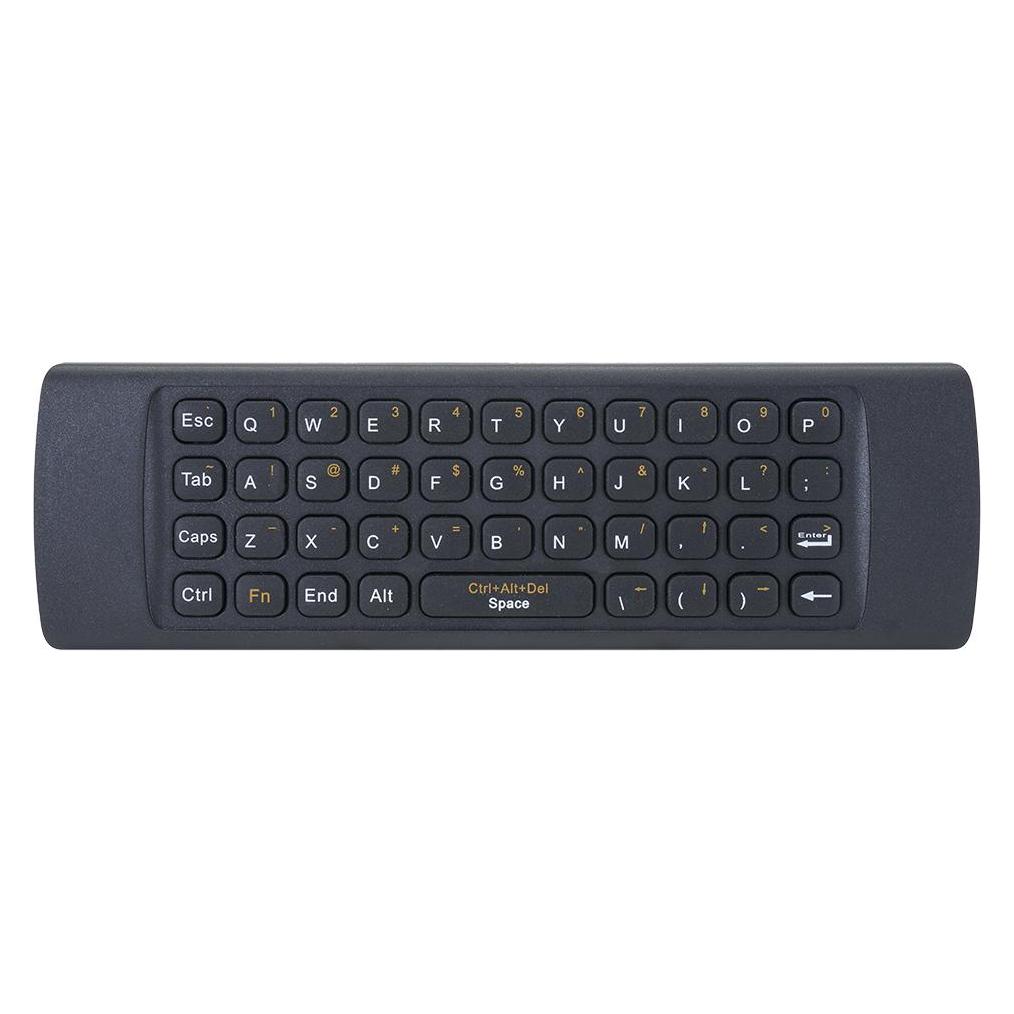
PNI AirFun One IR-Air-Maus-Tastatur und Mini-QWERTY-Tastatur für Computer, Mini-PC und Mediaplayer (Eng. Int., Kabellos) (43699579)PNI AirFun One IR-Air-Maus-Tastatur und Mini-QWERTY-Tastatur für Computer, Mini-PC und Mediaplayer (Eng. Int., Kabellos) (43699579)16,59 €*Versand: 3,00 €Sichere Weiterleitung zum Anbieter
-
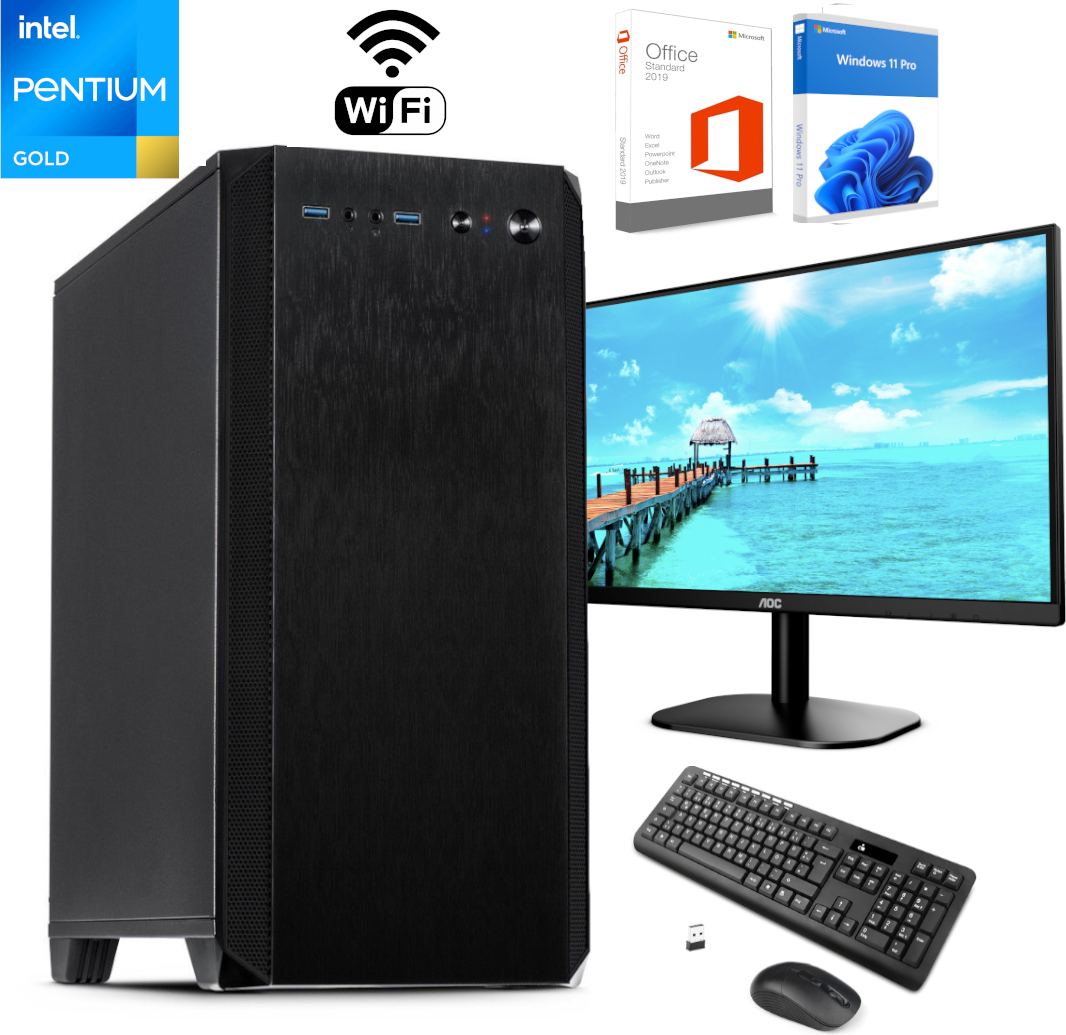
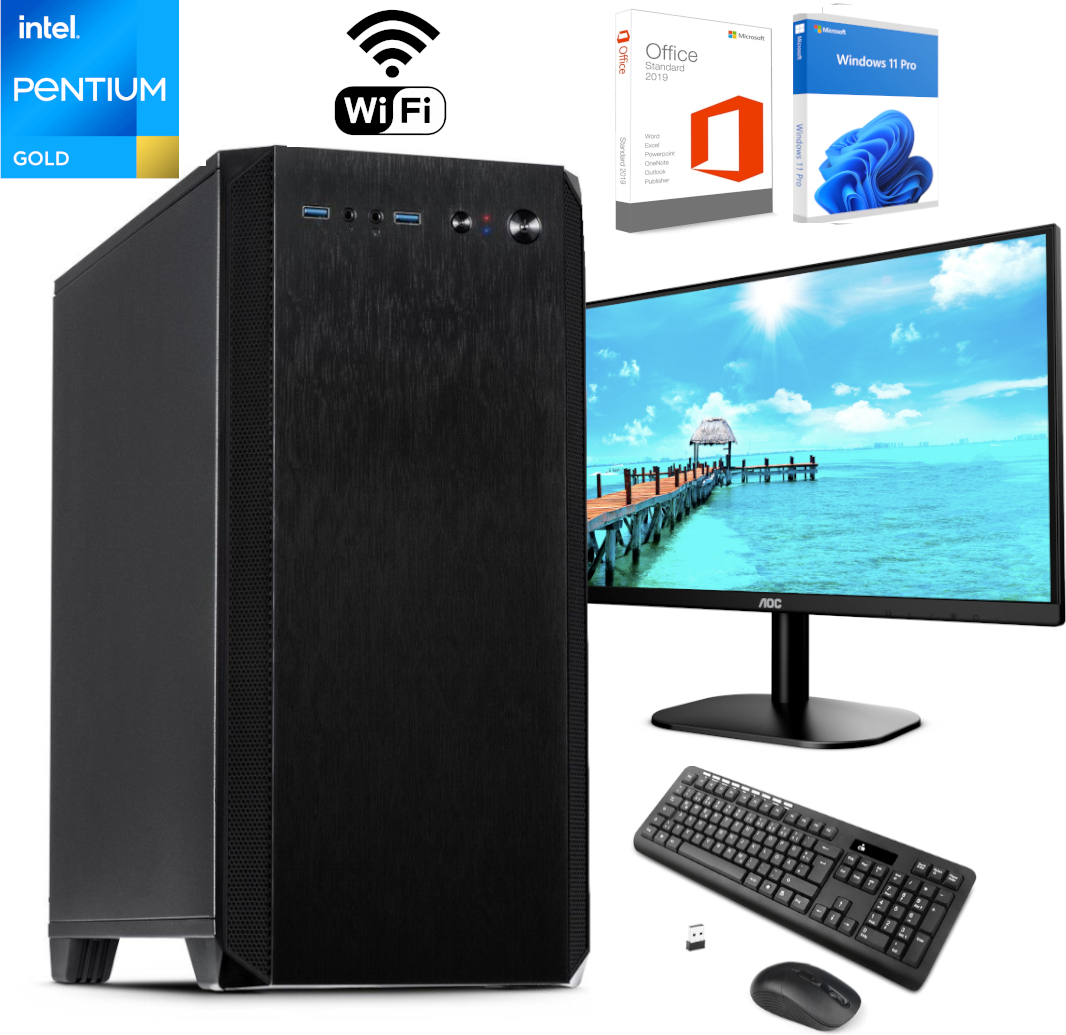
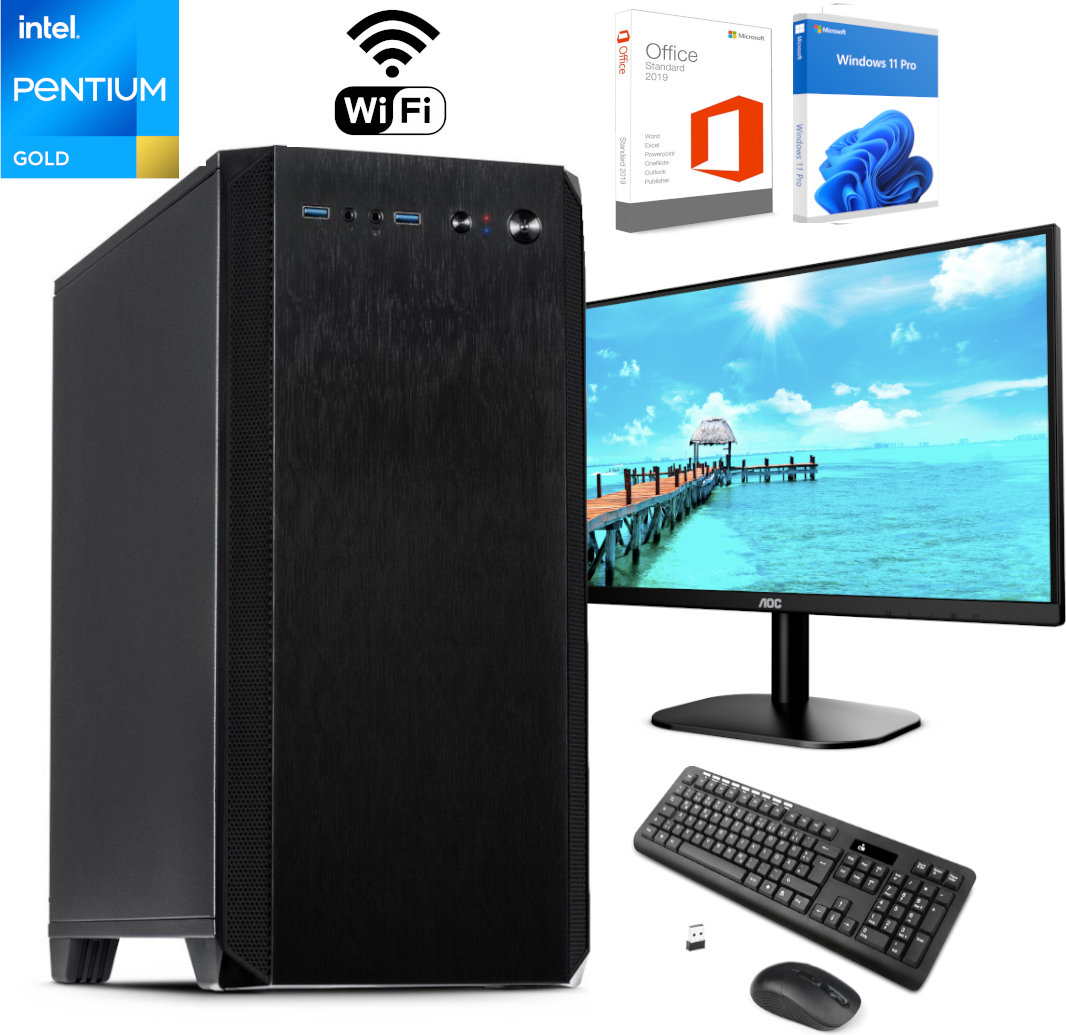
Komplett PC - Office - Multimedia - Workstation PC - Intel 24" Monitor - Drahtlose Tastatur und Maus - Office 2021 - Windows 11 - 8GB RAM - 256 SSDKomplett PC mit 24 Zoll LCD-LED Monitor mit Lautsprechern, Drahtloser Tastatur Maus Kombi, hochwertiges SchallgedämmtesGehäuse mit einer fast Lautlosen Betriebslautstärke durch Markenkomponenten, mit temperaturgeregelten Kühler und effizientem Netzteil.Im Lieferumfang ist Windows 11 Pro sowie das Office Paket Office 2021 vorinstalliert.CPU:Intel Pentium GoldMainboard:MSI, ASRock, GigabyteArbeitsspeicher:8 GB DDR4 3000 MHzGrafik: IntelMonitor:24 Zoll AOCTastatur - Maus:DrahtlosFestplatte:256 GB SSD Windows und Programme sind auf der SSD installiert und starten blitzschnell!Laufwerk:Kein Laufwerk verbautBetriebssystem:Windows 11 , bereits vorinstalliertAnschlüsse:4x USB 3.2, 4x USB 2.0, HDMI, DVI, LANSoftware: Office 2021WLAN:300Mbit Dual ChannelSound:Realtek8-Channel High Definition Audio CODECGehäuse: SchallgedämmtNetzteil:500Watt Marken Netzteil mit 120mm Lüfter, sehr leise mit hoher EffizienzIm Lieferumfang enthalten:Netzkabel, Treiber DVDs, Monitor, Tastatur, Maus, HDMI Kabel619,00 €*Versand: 0,00 €Sichere Weiterleitung zum Anbieter


-
Wie kann ich meine Tastatur vergrößern?
Um deine Tastatur zu vergrößern, könntest du entweder eine externe Tastatur mit größeren Tasten verwenden oder nach einer Tastatur suchen, die speziell für Menschen mit Sehschwierigkeiten entwickelt wurde. Eine andere Möglichkeit wäre die Verwendung von Tastatur-Apps oder Software, die die Größe der Tasten anpassen können. Du könntest auch eine Bildschirmlupe verwenden, um die Tasten auf deinem Bildschirm zu vergrößern. Wenn du Schwierigkeiten hast, die Tasten auf deiner aktuellen Tastatur zu sehen, könntest du auch über den Kauf einer Tastatur mit beleuchteten Tasten nachdenken. **
-
Wie kann ich die Tastatur vergrößern?
Um die Tastatur auf deinem Gerät zu vergrößern, kannst du in den Einstellungen die Option zur Tastaturgröße suchen. Dort kannst du die Größe der Tasten anpassen, um sie größer und damit leichter zu bedienen zu machen. Alternativ könntest du auch eine spezielle Tastatur-App herunterladen, die es dir ermöglicht, die Tastatur nach deinen Wünschen anzupassen. Eine weitere Möglichkeit wäre, die Textgröße insgesamt auf deinem Gerät zu vergrößern, was auch die Tastatur größer erscheinen lässt. Falls du Schwierigkeiten hast, die Tastatur zu vergrößern, könntest du auch in Betracht ziehen, einen Fachmann oder Kundensupport um Hilfe zu bitten. **
-
Wie kann ich den Bildschirm vergrößern?
Um den Bildschirm zu vergrößern, kannst du die Bildschirmauflösung ändern. Gehe dazu in die Einstellungen deines Computers und suche nach dem Menüpunkt "Anzeige" oder "Bildschirmauflösung". Dort kannst du die Auflösung erhöhen, um den Bildschirm zu vergrößern. Alternativ kannst du auch die Zoom-Funktion deines Betriebssystems nutzen, um den Inhalt auf dem Bildschirm zu vergrößern. **
-
Wie kann man den Bildschirm vergrößern?
Um den Bildschirm zu vergrößern, kannst du die Bildschirmauflösung ändern. Gehe dazu in die Einstellungen deines Computers und suche nach den Anzeigeoptionen. Dort kannst du die Auflösung erhöhen, um den Bildschirm zu vergrößern. Du kannst auch die Text- und Symbolgröße anpassen, um die Inhalte auf dem Bildschirm größer erscheinen zu lassen. Ein weiterer Tipp ist die Verwendung von Vergrößerungstools oder Bildschirm-Lupe, die es ermöglichen, bestimmte Bereiche des Bildschirms zu vergrößern. Wenn du eine Sehschwäche hast, kannst du auch über spezielle Bildschirm-Lesegeräte oder Bildschirm-Lesesoftware nachdenken, um den Bildschirm zu vergrößern. **
Was ist der Oberbegriff für PC-Bildschirm, Tastatur und Maus?
Der Oberbegriff für PC-Bildschirm, Tastatur und Maus ist "Peripheriegeräte". Diese Geräte dienen zur Eingabe und Ausgabe von Informationen an den Computer. **
Wie kann ich die Ansicht am PC vergrößern?
Um die Ansicht am PC zu vergrößern, kannst du die Bildschirmauflösung ändern. Gehe dazu in die Systemeinstellungen und wähle die Option für die Anzeigeeinstellungen. Dort kannst du die Bildschirmauflösung anpassen, um die Ansicht zu vergrößern. Alternativ kannst du auch die Zoom-Funktion deines Browsers oder Betriebssystems verwenden, um den Inhalt auf dem Bildschirm zu vergrößern. Eine weitere Möglichkeit ist die Verwendung von Vergrößerungssoftware, die speziell dafür entwickelt wurde, die Ansicht auf dem Bildschirm zu vergrößern. Es gibt verschiedene Programme, die diese Funktion bieten und dir helfen können, die Ansicht am PC zu vergrößern. **
Top-Angebote
Produkte zum Begriff Vergrößern:
-
10 Finger Tippen für zu Hause am PC lernen - blind jedes Wort finden - Maschinenschreiben inkl. Tipp Trainer Software für den PC10 Finger Tippen für zu Hause am PC lernen - blind jedes Wort finden - Maschinenschreiben inkl. Tipp Trainer Software für den PC , 10 Finger Tippen schnell und einfach am PC erlernen und blind schreiben Mit großer Übungsvorlage für die korrekte 10 Fingerstellung inkl. Übungssoftware TippTrainer 10 PRO und Geschäftsbriefvorlagen (als DVD + Download) Dieses Paket begleitet Sie beim sicheren Erlernen des 10 Finger Systems und dessen Anwendung am Computer. Anhand vieler Übungseinheiten lernen Sie zunächst die grundlegenden Fertigkeiten des praktischen Zehnfingersystems kennen, bevor Sie im Anschluss daran erfahren, wie Sie Geschäftsbriefe nach DIN 5008 tippen. Erhalten Sie außerdem praktische Tipps, wie Sie Ihren Computer schnell und einfach per Tastatur bedienen und auch ermüdungsfrei längere Texte schreiben können. Zusätzlich zum Buch erhalten Sie die Übungssoftware für Ihren PC, um mit vielen abwechslungsreichen Übungen und Lektionen sicher im schnellen Zehnfingersystem zu werden. Von Beginn an üben Sie vollständige Wörter und Sätze statt sinnloser Zeichenfolgen. Die Texte der Übungslektionen reagieren individuell auf Ihre Tippfehler. Häufig falsch getippte Buchstaben werden sofort intensiver wiederholt als richtig getippte Zeichen. So bekommen Sie Tippfehler schnell in den Griff. In diesem 10 Finger Lern-Paket ist enthalten: - Lernbuch über 100 Seiten - mit großer, gedruckter Übungstastatur für die korrekte Fingerstellung - Software 10 Finger System für Ihren PC (damit lernen Sie gezielt und genau in kürzester Zeit das 10-Finger-System) Aus dem Inhalt: - Kurs zum sicheren Erlernen des 10-Finger-Systems im Eigenunterricht - Übungen zur Grundstellung - Geschäftsbriefe nach DIN 5008 - Fehlerquote und Schreibgeschwindigkeit verbessern - Flüssig und fehlerfrei tippen mit dem 10 Finger System - Umfangreiche Auswertung des aktuellen Lernfortschritts - Vollversion 10-Finger-System-Software für Ihren PC , Federungsset > Sportfederung , Erscheinungsjahr: 20220713, Produktform: Kartoniert, Beilage: Spiralbindung, Redaktion: Markt+Technik Verlag GmbH, Seitenzahl/Blattzahl: 98, Keyword: 10 Finger System; 10 Finger Tippen; 10 Finger schreiben lernen; 10-Finger; Anleitung; Blind schreiben; Computer; DIN 5008 norm; Erwachsene; Goldfinger; Jugendliche; Kinder; Markt und Technik; Maschinenschreiben am PC; PC; Rechtschreib Training; Ruck Zuck Kurs; Schneller schreiben; Schnellschreiben; Schreibübungen; Tastatur; Tastaturschreiben; Tastschreiben; Tipp 10; Word; Zehn Finger; Zehnfingersystem, Fachschema: Textverarbeitung (EDV), Thema: Optimieren, Warengruppe: HC/Informatik/EDV/Sonstiges, Fachkategorie: Textverarbeitungssoftware, Thema: Verstehen, Text Sprache: ger, UNSPSC: 49019900, Warenverzeichnis für die Außenhandelsstatistik: 49019900, Verlag: Markt+Technik Verlag, Verlag: Markt+Technik Verlag, Verlag: Markt + Technik Verlag GmbH, Länge: 304, Breite: 213, Höhe: 12, Gewicht: 420, Produktform: Klappenbroschur, Genre: Mathematik/Naturwissenschaften/Technik/Medizin, Genre: Mathematik/Naturwissenschaften/Technik/Medizin, Herkunftsland: DEUTSCHLAND (DE), Katalog: deutschsprachige Titel, Katalog: Gesamtkatalog, Katalog: Kennzeichnung von Titeln mit einer Relevanz > 30, Katalog: Lagerartikel, Book on Demand, ausgew. Medienartikel, Relevanz: 0200, Tendenz: +1, Unterkatalog: AK, Unterkatalog: Bücher, Unterkatalog: Hardcover, Unterkatalog: Lagerartikel,24,95 €*Versand: 0,00 €Sichere Weiterleitung zum Anbieter
-
Wie kann man den Bildschirm auf dem Computer vergrößern oder verkleinern?
Um den Bildschirm auf dem Computer zu vergrößern oder zu verkleinern, kann man die Tastenkombination "Strg" und "+" bzw. "Strg" und "-" verwenden. Alternativ kann man auch die Bildschirmauflösung in den Einstellungen des Computers anpassen. Einige Programme und Browser bieten auch die Möglichkeit, die Zoomstufe anzupassen, um die Größe des Bildschirms zu ändern. **
-
Wie kann man die Tastatur am iPad vergrößern?
Um die Tastatur auf dem iPad zu vergrößern, kannst du die Split-Tastatur verwenden. Tippe und halte die Tastatur-Taste unten rechts auf der Tastatur und wähle "Split" aus dem Menü aus. Dadurch wird die Tastatur in zwei Hälften geteilt und vergrößert, was das Tippen erleichtern kann. **
-
Wie kann ich meine Tastatur vergrößern?
Um deine Tastatur zu vergrößern, könntest du entweder eine externe Tastatur mit größeren Tasten verwenden oder nach einer Tastatur suchen, die speziell für Menschen mit Sehschwierigkeiten entwickelt wurde. Eine andere Möglichkeit wäre die Verwendung von Tastatur-Apps oder Software, die die Größe der Tasten anpassen können. Du könntest auch eine Bildschirmlupe verwenden, um die Tasten auf deinem Bildschirm zu vergrößern. Wenn du Schwierigkeiten hast, die Tasten auf deiner aktuellen Tastatur zu sehen, könntest du auch über den Kauf einer Tastatur mit beleuchteten Tasten nachdenken. **
-
Wie kann ich die Tastatur vergrößern?
Um die Tastatur auf deinem Gerät zu vergrößern, kannst du in den Einstellungen die Option zur Tastaturgröße suchen. Dort kannst du die Größe der Tasten anpassen, um sie größer und damit leichter zu bedienen zu machen. Alternativ könntest du auch eine spezielle Tastatur-App herunterladen, die es dir ermöglicht, die Tastatur nach deinen Wünschen anzupassen. Eine weitere Möglichkeit wäre, die Textgröße insgesamt auf deinem Gerät zu vergrößern, was auch die Tastatur größer erscheinen lässt. Falls du Schwierigkeiten hast, die Tastatur zu vergrößern, könntest du auch in Betracht ziehen, einen Fachmann oder Kundensupport um Hilfe zu bitten. **
Ähnliche Suchbegriffe für Vergrößern
-
PNI AirFun One IR-Air-Maus-Tastatur und Mini-QWERTY-Tastatur für Computer, Mini-PC und Mediaplayer (Eng. Int., Kabellos) (43699579)PNI AirFun One IR-Air-Maus-Tastatur und Mini-QWERTY-Tastatur für Computer, Mini-PC und Mediaplayer (Eng. Int., Kabellos) (43699579)16,59 €*Versand: 3,00 €Sichere Weiterleitung zum Anbieter
-
Komplett PC - Office - Multimedia - Workstation PC - Intel 24" Monitor - Drahtlose Tastatur und Maus - Office 2021 - Windows 11 - 8GB RAM - 256 SSDKomplett PC mit 24 Zoll LCD-LED Monitor mit Lautsprechern, Drahtloser Tastatur Maus Kombi, hochwertiges SchallgedämmtesGehäuse mit einer fast Lautlosen Betriebslautstärke durch Markenkomponenten, mit temperaturgeregelten Kühler und effizientem Netzteil.Im Lieferumfang ist Windows 11 Pro sowie das Office Paket Office 2021 vorinstalliert.CPU:Intel Pentium GoldMainboard:MSI, ASRock, GigabyteArbeitsspeicher:8 GB DDR4 3000 MHzGrafik: IntelMonitor:24 Zoll AOCTastatur - Maus:DrahtlosFestplatte:256 GB SSD Windows und Programme sind auf der SSD installiert und starten blitzschnell!Laufwerk:Kein Laufwerk verbautBetriebssystem:Windows 11 , bereits vorinstalliertAnschlüsse:4x USB 3.2, 4x USB 2.0, HDMI, DVI, LANSoftware: Office 2021WLAN:300Mbit Dual ChannelSound:Realtek8-Channel High Definition Audio CODECGehäuse: SchallgedämmtNetzteil:500Watt Marken Netzteil mit 120mm Lüfter, sehr leise mit hoher EffizienzIm Lieferumfang enthalten:Netzkabel, Treiber DVDs, Monitor, Tastatur, Maus, HDMI Kabel619,00 €*Versand: 0,00 €Sichere Weiterleitung zum Anbieter
-
Komplett PC - Office - Multimedia - Workstation PC - Intel 24" Monitor - Drahtlose Tastatur und Maus - Office 2021 - Windows 11 - 16GB RAM - 256 SSDKomplett PC mit 24 Zoll LCD-LED Monitor mit Lautsprechern, Drahtloser Tastatur Maus Kombi, hochwertiges SchallgedämmtesGehäuse mit einer fast Lautlosen Betriebslautstärke durch Markenkomponenten, mit temperaturgeregelten Kühler und effizientem Netzteil.Im Lieferumfang ist Windows 11 Pro sowie das Office Paket Office 2021 vorinstalliert.CPU: Intel Pentium GOLDMainboard:MSI, ASRock, Gigabyte je n.VArbeitsspeicher:16 GB DDR4 3000 MHzGrafik: Intel UHDMonitor:24 Zoll AOCTastatur - Maus:DrahtlosFestplatte:256 GB SSD Windows und Programme sind auf der SSD installiert und starten blitzschnell!Laufwerk:Kein Laufwerk verbautBetriebssystem:Windows 11 , bereits vorinstalliertAnschlüsse:4x USB 3.2, 4x USB 2.0, HDMI, DVI, LANSoftware: Microsoft Office 2021WLAN:300Mbit Dual ChannelSound:Realtek8-Channel High Definition Audio CODECGehäuse: SchallgedämmtNetzteil:550Watt Marken Netzteil mit 120mm Lüfter, sehr leise mit hoher EffizienzIm Lieferumfang enthalten:Netzkabel, Treiber DVDs, Monitor, Tastatur,629,00 €*Versand: 0,00 €Sichere Weiterleitung zum Anbieter
-
Komplett PC - Office - Multimedia - Workstation PC - Intel 24" Monitor - Drahtlose Tastatur und Maus - Office 2019 - Windows 11 - 16GB RAM - 512 SSDKomplett PC mit 24 Zoll LCD-LED Monitor mit Lautsprechern, Drahtloser Tastatur Maus Kombi, hochwertiges SchallgedämmtesGehäuse mit einer fast Lautlosen Betriebslautstärke durch Markenkomponenten, mit temperaturgeregelten Kühler und effizientem Netzteil.Im Lieferumfang ist Windows 11 Pro sowie das Office Paket Office 2019 Standard vorinstalliert.CPU:Intel Pentium GOLDMainboard:MSI, ASRock, Gigabyte je n.VArbeitsspeicher:16 GB DDR4 3200 MHzGrafik:Intel UHDMonitor:24 Zoll AOCTastatur - Maus:DrahtlosFestplatte:512GB SSD Windows und Programme sind auf der SSD installiert und starten blitzschnell!Laufwerk:Kein Laufwerk verbautBetriebssystem:Windows 11 , bereits vorinstalliertAnschlüsse:4x USB 3.2, 4x USB 2.0, HDMI, DVI, LANSoftware: Office 2019 StandardWLAN:300Mbit Dual ChannelSound:Realtek8-Channel High Definition Audio CODECGehäuse: SchallgedämmtNetzteil:500Watt Marken Netzteil mit 120mm Lüfter, sehr leise mit hoher EffizienzIm Lieferumfang enthalten: Netzkabel, Treiber DVDs, Monitor, Tas629,00 €*Versand: 0,00 €Sichere Weiterleitung zum Anbieter
-
Wie kann ich den Bildschirm vergrößern?
Um den Bildschirm zu vergrößern, kannst du die Bildschirmauflösung ändern. Gehe dazu in die Einstellungen deines Computers und suche nach dem Menüpunkt "Anzeige" oder "Bildschirmauflösung". Dort kannst du die Auflösung erhöhen, um den Bildschirm zu vergrößern. Alternativ kannst du auch die Zoom-Funktion deines Betriebssystems nutzen, um den Inhalt auf dem Bildschirm zu vergrößern. **
-
Wie kann man den Bildschirm vergrößern?
Um den Bildschirm zu vergrößern, kannst du die Bildschirmauflösung ändern. Gehe dazu in die Einstellungen deines Computers und suche nach den Anzeigeoptionen. Dort kannst du die Auflösung erhöhen, um den Bildschirm zu vergrößern. Du kannst auch die Text- und Symbolgröße anpassen, um die Inhalte auf dem Bildschirm größer erscheinen zu lassen. Ein weiterer Tipp ist die Verwendung von Vergrößerungstools oder Bildschirm-Lupe, die es ermöglichen, bestimmte Bereiche des Bildschirms zu vergrößern. Wenn du eine Sehschwäche hast, kannst du auch über spezielle Bildschirm-Lesegeräte oder Bildschirm-Lesesoftware nachdenken, um den Bildschirm zu vergrößern. **
-
Was ist der Oberbegriff für PC-Bildschirm, Tastatur und Maus?
Der Oberbegriff für PC-Bildschirm, Tastatur und Maus ist "Peripheriegeräte". Diese Geräte dienen zur Eingabe und Ausgabe von Informationen an den Computer. **
-
Wie kann ich die Ansicht am PC vergrößern?
Um die Ansicht am PC zu vergrößern, kannst du die Bildschirmauflösung ändern. Gehe dazu in die Systemeinstellungen und wähle die Option für die Anzeigeeinstellungen. Dort kannst du die Bildschirmauflösung anpassen, um die Ansicht zu vergrößern. Alternativ kannst du auch die Zoom-Funktion deines Browsers oder Betriebssystems verwenden, um den Inhalt auf dem Bildschirm zu vergrößern. Eine weitere Möglichkeit ist die Verwendung von Vergrößerungssoftware, die speziell dafür entwickelt wurde, die Ansicht auf dem Bildschirm zu vergrößern. Es gibt verschiedene Programme, die diese Funktion bieten und dir helfen können, die Ansicht am PC zu vergrößern. **
* Alle Preise verstehen sich inklusive der gesetzlichen Mehrwertsteuer und ggf. zuzüglich Versandkosten. Die Angebotsinformationen basieren auf den Angaben des jeweiligen Shops und werden über automatisierte Prozesse aktualisiert. Eine Aktualisierung in Echtzeit findet nicht statt, so dass es im Einzelfall zu Abweichungen kommen kann. ** Hinweis: Teile dieses Inhalts wurden von KI erstellt.